Blogger news

Pages

6 Nisan 2012 Cuma

5 Nisan 2012 Perşembe

Active Directory Replikasyonunda kullanılan servisler ve portları

NTDS klasörünün içeriği

Active Directory kurulduğunda active directory veri tabanın ve log ların tutulduğu klasör Ntds klasörüdür.Ntds klasörünün varsayılan yeri c:\Windows\NTDS dir.
(Edb.chk) : Günlük dosyasındaki işlemlerin veritabanı dosyasına hangi noktaya kadar aktarıldığını izleyen denetim noktası dosyası
(Edb.log) : Veritabanı dosyasına uygulanmayı bekleyen tüm değişikliklerin kaydını içeren birincil günlük dosyası
(Edb00001.log,Edb00002.log) : Gerektikçe kullanılan diğer günlük dosyaları
(EdbRes00001.jrs,EdbRes00002.jrs) : Birincil günlük dosyası dolarsa yeni günlük dosyaları için yer ayırmada kullanılan dosyalar.
(Ntds.dit) :  Active directory veri tabanın içeriğini  tutan fiziksel veritabanı dosyası
(Tmp.edb) : İşlemleri işlemek için geçici çalışma alanı

Active Directory'nin güvenlik sisteminde kullanılan dll'ler

Active Directory de güvenlik  3 ana aşamada gerçekleştirilir.

1.Aşama Kimlik doğrulama
Kimlik doğrulamada kullanılan servisler
NTLM (Msv1_0.dll)  Windows NT  LAN Manager  (NTLM)kimlik doğrulamsında kullanılır.
Kerberos(Kerbros.dll) ve Key distribution Center (kdcsvc.dll) Kerberos V5 kimlik doğrulamsı için kullanılır.
SSL (Schannel.dll) Secure Sockets layer (SSL) kimlik doğrulamsı içn kullanılır
Kimlik doğrulama sağlayıcısı (Secur32.dll) kimlik doğrulamayı yönetmede kullanılır.
2.Aşama Oturum açma ve ve erişim denetimi
LSA Server (Lsasrv.dll) Kerberos ve ssl için güvenlik ilkelerini yürütmede kullanılır.Kerberos ve SSL kimlik doğrulamasında LSA Server,oturum açma kimlik bilgilerini dizin hizmet modülüne geçirir ve nesnelerin güvenlik tanımlayıcılarını ,istekte bulunan istemcilere aktarır.
Security Accounts Manager (Samsrv.dll) NTLM için güvenlik ilkelerini yürütmede kullanılır
3.Aşama Dizin hizmeti Bileşeni
(Ntdsa.dll)  dizin hizmetidir. Bu kimliği doğrulanmış aramalr yapılmasına ve bilgilerin alınmasına olanak tanıyan gerçek modüldür.

4 Nisan 2012 Çarşamba

Server 8 Beta Kurulumu

Server 8 Beta kurumadan önce bilgisayarınızın aşağıdaki gereksinimleri sağlıyor olması gerekiyor.
Server 8 Beta kurulumunun ön gereksinimleri
İşlemci Minimum: 1.4 GHz 64bit processor
Ram Minimum: 512 MB RAM
Boş disk alanı Minimum: 32 GB
Gereksinimleri karşıladıktan sonra kuruluma gecebiliriz.
windows server 8 beta dvd'si ile kurulum başlatılır.Resim 1'de ki gibi dil,saat ve klavye ayarları yapıldıktan sonra next ile bir sonra ki adıma geçilir.
Resim 1 Dil ,saat ve klavye ayarı
Şayet daha önceden kurulu olan windows server 8 niz çeşitli sebeplerden dolayı zarar görmüş ise “Repair your computer” seceneği ile zarar görmüş olan windows server 8 “Repair your computer” seçeneği ile onarılabilir.Sıfır kurulum için "install now" ile kurulum başlatılır.Resim 2
Resim 2 “Repair your computer” ve "install now" seçeneği
Windows Server 8 şuan beta sürümü olduğu için 2 seçenek geliyor.Server core installation seçeniği server'ı yönetmekte command line kullanır.Üzerine kurulabilecek roller sınırlıdır.Fakat grafiksel arayüzün olmaması performans kazancı ve atak yüzeyini azaltması acısından önemlidir.
Kurulabilecek roller.
Active Directory Certificate Services
Active Directory Domain Services
DHCP Server
DNS Server
File Services (including File Server Resource Manager)
Active Directory Lightweight Directory Services (AD LDS)
Hyper-V
Print and Document Services
Streaming Media Services
Web Server (including a subset of ASP.NET)
Windows Server Update Server
Active Directory Rights Management Server
Routing and Remote Access Server
fakat istenirse power shell ile Server with a GUI formatına convert edilebilir.http://technet.microsoft.com/en-us/library/hh831786.aspx
server with a GUI ise server 2008 ve 2008 R2'de ki full installation'a denk gelir.Full kurulum için Resim 3 de görüldüğü gibi kurulum aşamasında Server with a GUI seçilerek next ile ilerlenir
Resim 3 Sürüm seçeneği
Son kullanıcı lisans sözleşmesi (EULA) onaylanarak kuruluma devam edilmesi gerekir.
Resim 4 Son kullanıcı lisans sözleşmesi
Bilgisayarın içerisinde daha önceden kurulu daha eski sürüm bir işletim sistemi varsa upgrade seçeneği ile windows server 8'e geçiş yapılabilir.Anack temiz bir kurulum için "custom" seçeneği ile devam edilir.
Resim 5 Windows Server 8 için temiz kurulum "custom"
İşletim sisteminin kurulacağı fiziksel disk ve bölüm ayarlaması yapılır gerekiyorsa load driver ile disk kontrolörüe ilişkin sürücü yüklenebilir.
Driver options (advanced) seçeneği ile disk bölümlendirilmesi ve formatlanması yapılandırılabilir.Kurulucak disk alanı seçilip next ile devam edilir.Resim &
Resim 6 İşletim sisteminin kurulacağı diskin seçimi
İşletim sisteminin kurulacağı disk de seçildikten sonra windows server 8 işletim sisteminin kurulumuna sistem otomatik olarak devam eder windows server 8 otomatik kurulumu gerekli dosyaların kopyalanması,windows dosyalarının genişletilmesi,özelliklerin ve güncellemelerin yüklenmesinden oluşur.
Resim 7 Windows server 8 kurulum aşaması
kurulum aşaması tamamlandıktan sonra sistem registry ve donanım ayarlarını otomatik olarak yapılandırır.Bu işlemleri gerçekleştirdikten sonra sistemi hazır hale getirir.
Resim 8 sistemin registry ve donanım ayarlarını otomatik olarak yapılandırıldıktan sonra sistemin hazır hale getirilmesi
Sistem hazır hale geldikten sonra "Administrator" hesabı için parola tanımlanması gerekmektedir.Parola tanımlandıktan sonra finish ile bir sonraki adıma geçilir.
Resim 9 "Administrator" a parola atanması
Administrator'a parola atnadıktan sonra ayarlar sonlandırılır.
Resim 10 Ayarların sonlandırılması
Ayarlar sonlandırıldıktan sonra karşımıza yeni windows Server 8 logon ekranı gelir ctrl+alt+delete kombinasyonu ile oturum açma ekranına geçilir
Resim 11 Log on ekranı
Kullanıcının parolası girildikten sonra Windows server 8 log on süreci başlar.
Resim 12 Kullanıcı parolasının girilmesi
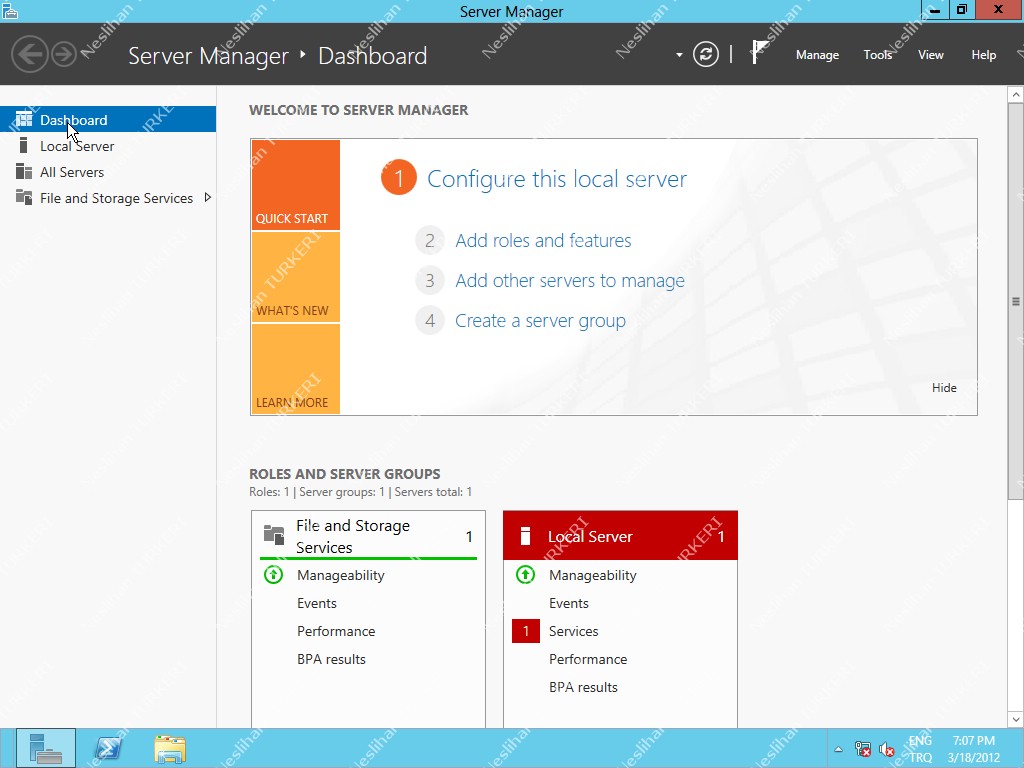
ve karşımıza yeni windows server 8 ekranı gelir.
Resim 13 windows server 8 server manager arayüzü
Windows Server 8 ile gelen yenilikeri de bir başka makalede yazıyor olacağım.

vmware üzerine server 8'i kurarken Windows cannot read the setting from the unattend answer file hatası

Server 8 i vmware üzerine kurmak istiyorsanız vmware in 8 versiyonunu indirmeniz gerekiyor vmware'in sitesinden. vmware üzerine server 8'i kurarken Windows cannot read the setting from the unattend answer file hatası alıyorsanız
Resim 1
Sanal makinanın settings kısmından Floppy diski kaldırmanız gerekiyor.
Resim 2
floppy diski kaldırdıktan sonra sorunsuz bir şekilde Server 8 sanal makinanızı kurabilirsiniz.

2 Mayıs 2010 Pazar

Cisco Notları

Merhaba ,

 Bu makalem de switch port security nasıl yapılır onu anlatacağım.

SWİTCH PORT SECURİTY

Switchler networkteki mac adreslerini öğrenirler ve CAM tablosuna kayıt ederler bu adresler defaulta 300 saniye CAM tablosunda tutulur. Switch port security ile CAM tablosuna statik olarak MAC adresini girebiliriz ,bir porta maksimum kaç tane mac adresinin karşılık gelebilceğini belirleyebiliriz bizim belirlediğimiz kuaralrın dışına çıkıldığında da portun nasıl davranması gerektiğini belirleyebiliriz. Bu kuralları ise mac adresi ataklarına karşı yaparız bu ataklar nelerdir diyecek olursanız en çok kullanılanlardan bir tanesi dsniff  mac flooding atakları için kullanılan bir tool amaçı CAM tablosunu doldurmak  tablo dolduğu zaman bir paket geldiğinde kaynak mac adresini tabloya ekleyemeyecek bundan dolayıda paketi göndeririken hedef mac adresini bilmediği için paketleri bütün portlara flood edicek böylelikle atak yapan kişiyede paketler gidicek
böyle durumlara karşı switch port security i uygularız. Hemen aklınıza burda porta bağlı mac adresini kopyalarak bu atağı gerçekleştirebilirim diyebilirsiniz evet K-mac gibi programlar aracılığı ile değiştirebilirsiniz fakat network teki mac adresini kopyaladığınız pc ye fiziksel olarak da bir erişim sağlamanız gerekebilir.

Bu uygulamam da Cisco Catalyst 2960 Series Switch kullanacağım ve topolojim Şekil-1 deki gibi olucak

Şekil-1

Gireceğiniz komutlar Şekil-2 deki gibi

Şekil-2
neslihan(config)# interface fastethernet 0/1
neslihan(config-if)# switchport port-security
Belirtiğiniz interface de Mac adresi güvenliğini aktif hale getirir
neslihan(config-if)# switchport port-security maximum 1
Porta bağlanabilecek maximum pc sayısı
switch(config-if)# switchport port-security violation shutdown
Belirtilen mac adresi ve pc sayısı dışında bir pc bağlandığında uygulanacak işlem
violation komutu ile kullanabileceğiniz komutlar
protect derseniz trafiği bloklar anacak portu kapatmaz SNMP trap  ve syslog mesajı yollamaz
restrict derseniz trafiği bloklar anacak portu kapatmaz SNMP trap ve syslog mesajı yollar


shutdown derseniz trafiği bloklar portu kapatır SNMP trap ve syslog mesajı yollar.

neslihan(config-if)# switchport port-security mac-address xxxx.xxxx.xxxx
belirtilen porta bağlanacak mac adresi
NESLİHAN TÜRKERİ


Blogger news

Blogroll

About